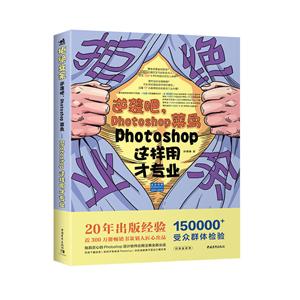

作者:李发展编著
页数:510页
出版社:北京航空航天大学出版社
出版日期:2023
ISBN:9787512440968
电子书格式:pdf/epub/txt
内容简介
本书由有近20年Photoshop工作经验的资深业者精心编撰,通篇采用情景对话的形式,生动形象地引出相应的知识点,全面介绍了Photoshop脚本的各项关键技术。全书共分12章,第1~10章主要讲解Photoshop脚本的重要功能,包括Photoshop脚本基本语法、如何快速上
作者简介
李发展,教育网站coolketang.com负责人。擅长移动开发、Web开发和游戏开发,有近十年的软件开发经验和四年以上的教育工作经验。曾主导过多个手机软件、游戏项目的开发,具有丰富的教学和实践经验,授课形式不拘一格。苹果商店《互动教程》系列App的开发者和拥有者。曾就职于全球知名企业,主要负责iOS和J2EE开发,服务过的客户包括:Bentley、Lexus、Hotel Club、Global Blue、REA group Qatar Airways、Durex等行业标杆品牌,熟悉i0S、Swift、Cocos2dx、服务器开发等相关技术。
本书特色
本书由近20年Photoshop工作经验的资深业者精心编撰!
书中通过趣味对话,把相应的知识点融入到情景对话当中,降低了大家学习Photoshop脚本的难度,让初学者更加容易理解Photoshop脚本,内容包括Photoshop脚本、脚本监听器、ScriptUI、Action Manager、CEP插件开发、UXP插件开发、batchPlay以及大量的实际案例等!
如果将Photoshop比作一辆“车”,其他Photoshop教材只是向您讲解如何开好这辆车,本套Photoshop教材则向您解析如何改善和提示这辆车的性能,以便让您更随心、更从容且高效地驾驭Photoshop这辆车!
目录
1.1 初识Photoshop脚本 /2
1.1.1 什么是 Photoshop脚本 /2
1.1.2 为什么使用 Photoshop脚本 /3
1.1.3 Photoshop动作与 Photoshop脚本的对比 /3
1.1.4 选择编写 Photoshop脚本的语言和工具 /5
1.1.5 Photoshop脚本的基本语法 /6
1.1.6 使用记事本编写 Photoshop脚本 /8
1.1.7 使用 VisualStudioCode编写 Photoshop脚本 /11
1.1.8 设置运行 Photoshop脚本的快捷键 /12
1.1.9 使用 Photoshop脚本遍历最近打开的文档 /13
1.1.10 使用 Photoshop脚本输出文档的属性信息 /15
1.1.11 使用 Photoshop脚本遍历 Photoshop的所有字体 /16
1.1.12 使用 Photoshop脚本设置前景色和背景色 /18
1.1.13 使用 Photoshop脚本显示 Photoshop软件的系统信息 /19
1.1.14 通过SolidColor创建 RGB、CMYK、Lab、HSB颜色 /21
1.1.15 通过 ColorPicker设置颜色 /23
1.2 Photoshop脚本常用语法 /24
1.2.1 Photoshop脚本的基本语句 /24
1.2.2 Photoshop脚本变量的定义 /25
1.2.3 Photoshop脚本变量的类型 /26
1.2.4 Photoshop脚本的数组 /28
1.2.5 Photoshop脚本的运算符 /29
1.2.6 Photoshop脚本的if条件判断语句 /30
1.2.7 Photoshop脚本的if else条件判断语句 /32
1.2.8 Photoshop脚本的循环语句 /34
1.2.9 Photoshop脚本的函数讲解 /35
第2章 使用Photoshop脚本操作文档及输出文档 /39
2.1 使用Photoshop脚本操作文档 /40
2.1.1 使用 Photoshop脚本创建一个新文档 /41
2.1.2 使用 Photoshop脚本创建新文档并添加一个文字图层 /42
2.1.3 使用 Photoshop脚本打开一个存在的文档 /43
2.1.4 使用 Photoshop脚本打开文件夹中所有文档 /44
2.1.5 使用 Photoshop脚本另存当前文档 /45
2.1.6 使用 Photoshop脚本查看图层边界信息 /46
2.1.7 使用 Photoshop脚本复制当前文档 /47
2.2 使用Photoshop脚本输出文档 /48
2.2.1 使用 Photoshop脚本压缩并输出文档为 GIF格式 /48
2.2.2 使用 Photoshop脚本压缩并输出文档为JPEG 格式 /50
2.2.3 使用 Photoshop脚本输出文档为 PNG 格式 /51
2.2.4 使用 Photoshop脚本关闭所有已打开的文档 /52
2.2.5 导出所有 Photoshop字体到 Excel文件 /53
2.2.6 为指定文件夹下的文档批量添加文档属性 /54
第3章 使用Photoshop脚本操作图像与画布 /59
3.1 常见的图像色彩命令 /60
3.1.1 使用 Photoshop脚本调整图像的亮度和对比度 /60
3.1.2 使用 Photoshop脚本调用自动对比度命令 /61
3.1.3 使用 Photoshop脚本调整图像的色阶 /62
3.1.4 使用 Photoshop脚本给图像应用自动色阶命令 /63
3.1.5 使用 Photoshop脚本给图像应用曲线命令 /64
3.1.6 使用 Photoshop脚本给图像应用色彩平衡命令 /65
3.1.7 使用 Photoshop脚本给图像应用照片滤镜命令 /66
3.1.8 使用 Photoshop脚本调用反相命令反转图像色彩 /68
3.1.9 使用 Photoshop脚本给图像应用色调分离命令 /68
3.1.10 使用 Photoshop脚本调整图像的阈值 /69
3.1.11 使用 Photoshop脚本去除图像的色彩信息 /70
3.1.12 使用 Photoshop脚本给图像应用色调均化命令 /71
3.2 图像和画布的调整 /72
3.2.1 使用 Photoshop脚本设置图像的大小 /72
3.2.2 使用 Photoshop脚本设置画布的大小 /73
3.2.3 使用 Photoshop脚本翻转画布 /74
3.2.4 使用 Photoshop脚本旋转画布 /75
3.2.5 使用 Photoshop脚本裁剪文档 /76
第4章 使用Photoshop脚本操作图层 /79
4.1 图层的创建和复制 /80
4.1.1 使用 Photoshop脚本添加新的图层 /80
4.1.2 使用 Photoshop脚本根据图层名称查找图层 /81
4.1.3 使用 Photoshop脚本删除当前图层 /82
4.1.4 使用 Photoshop脚本复制一个图层 /82
4.1.5 使用 Photoshop脚本剪切一个图层 /83
4.1.6 使用 Photoshop脚本复制图层并改变图层顺序 /84
4.2 图层中内容的编辑 /85
4.2.1 使用 Photoshop脚本调整图层的顺序 /85
4.2.2 使用 Photoshop脚本移动图层的位置 /86
4.2.3 使用 Photoshop脚本旋转图层 /87
4.2.4 使用 Photoshop脚本缩放图层 /88
4.2.5 使用 Photoshop脚本链接图层 /88
4.2.6 使用 Photoshop脚本对图层进行栅格化 /89
4.3 操作多个图层 /90
4.3.1 使用 Photoshop脚本合并可见图层 /91
4.3.2 使用 Photoshop脚本合并链接图层 /91
4.3.3 使用 Photoshop脚本拼合所有图层 /93
4.4 管理图层的状态 /93
4.4.1 使用 Photoshop脚本锁定图层组中的所有图层 /94
4.4.2 使用 Photoshop脚本查看图层的锁定状态 /95
4.4.3 设置文字图层的字体、尺寸、颜色、样式等属性 /96
4.5 图层组的管理 /98
4.5.1 使用 Photoshop脚本选择图层组里的图层 /98
4.5.2 使用 Photoshop脚本删除图层组里的图层组 /99
4.5.3 使用 Photoshop脚本删除名称包含指定内容的图层 /100
4.5.4 使用 Photoshop脚本删除所有空图层 /102
第5章 使用Photoshop脚本操作选区 /105
5.1 选择区域的创建和取消 /106
5.1.1 使用 Photoshop脚本创建一个选区 /106
5.1.2 使用 Photoshop脚本同时创建多个选区 /108
5.1.3 使用 Photoshop脚本取消当前选区 /109
5.1.4 使用 Photoshop脚本清除选区的内容 /110
5.1.5 使用 Photoshop脚本反转当前选区 /111
5.2 选择区域的编辑 /112
5.2.1 使用 Photoshop脚本羽化当前选区 /112
5.2.2 使用 Photoshop脚本平滑当前选区 /113
5.2.3 使用 Photoshop脚本扩展当前选区 /114
5.2.4 使用 Photoshop脚本改变当前选区内容的尺寸 /115
5.2.5 使用 Photoshop脚本改变当前选区的尺寸 /116
5.2.6 使用 Photoshop脚本调用 Grow 命令扩展选区 /117
5.2.7 使用 Photoshop脚本选取相似的颜色 /118
5.3 选区和选区内容的编辑 /119
5.3.1 使用 Photoshop脚本移动选区的内容 /120
5.3.2 使用 Photoshop脚本移动选区 /121
5.3.3 使用 Photoshop脚本旋转当前选区的内容 /122
5.3.4 使用 Photoshop脚本旋转当前选区 /123
5.3.5 使用 Photoshop脚本设置选区的边框 /124
5.3.6 使用 Photoshop脚本给选区添加描边效果 /125
第6章 使用Photoshop脚本操作通道 /127
6.1 使用Photoshop脚本访问通道 /128
6.1.1 使用 Photoshop脚本通过通道名称查找通道 /128
6.1.2 使用 Photoshop脚本查看通道的类型属性 /129
6.1.3 使用 Photoshop脚本遍历文档的所有通道 /130
6.2 使用Photoshop脚本编辑通道 /131
6.2.1 使用 Photoshop脚本改变颜色信息通道的颜色 /131
6.2.2 使用 Photoshop脚本删除指定的通道 /132
6.2.3 使用 Photoshop脚本将通道信息写入文本文件 /133
第7章 使用Photoshop脚本操作滤镜 /135
7.1 常用滤镜的使用 /136
7.1.1 使用 Photoshop脚本给图像应用模糊滤镜 /136
7.1.2 使用 Photoshop脚本给图像应用高斯模糊滤镜 /137
7.1.3 使用 Photoshop脚本给图像应用运动模糊滤镜 /138
7.1.4 使用 Photoshop脚本给图像应用锐化滤镜 /139
7.1.5 使用 Photoshop脚本给图像添加噪点 /140
7.1.6 使用 Photoshop脚本给图像应用蒙尘与划痕滤镜 /141
7.1.7 使用 Photoshop脚本制作云彩 /143
7.1.8 使用 Photoshop脚本制作镜头光晕 /144
7.1.9 使用 Photoshop脚本给图像应用扩散亮光滤镜 /145
7.1.10 使用 Photoshop脚本给图像应用去斑滤镜 /146
7.1.11 使用 Photoshop脚本给图像应用高反差保留滤镜 /147
7.1.12 使用 Photoshop脚本给图像应用海洋波纹滤镜 /148
7.1.13 使用 Photoshop脚本给图像应用挤压滤镜 /149
7.1.14 使用 Photoshop脚本给图像应用最大化滤镜 /150
7.1.15 使用 Photoshop脚本给图像应用最小化滤镜 /151
7.1.16 使用 Photoshop脚本给图像应用极坐标滤镜 /152
7.2 组合多个滤镜以产生特殊效果 /153
第8章 使用Photoshop脚本自动化设计任务 /157
8.1 脚本的一些特殊用途 /158
8.1.1 输出当前文档的所有历史状态 /158
8.1.2 更改默认历史记录数量 /159
8.1.3 通过 Photoshop脚本查询参考线信息 /160
8.1.4 使用 Photoshop脚本绘制路径并描边 /161
8.2 脚本的执行状态 /164
8.2.1 使用try catch语句避免 Photoshop脚本的崩溃 /164
8.2.2 如何延迟执行某个动作 /165
8.2.3 使用sleep和refresh函数创建一个移动动画 /166
8.2.4 为耗时长的批处理任务添加进度条 /167
8.3 使用脚本调用动作或执行其他脚本 /168
8.3.1 在 Photoshop脚本中调用 Photoshop的动作 /169
8.3.2 引用和执行其他的 Photoshop脚本文件 /171
8.4 设计任务的批处理 /173
8.4.1 使用 Photoshop脚本给图层批量更名 /173
8.4.2 使用 Photoshop脚本创作艺术效果 /175
8.4.3 使用 Photoshop脚本给图片批量添加水印 /176
8.4.4 使用 Photoshop脚本批量调整图像的对比度和色阶 /178
8.4.5 使用 Photoshop脚本批量生成缩略图 /179
8.4.6 使用 Photoshop脚本批量拼合图片并导出 PDF /182
8.4.7 使用 Photoshop脚本批量生成各尺寸的图标 /183
8.4.8 使用 Photoshop脚本批量生成 Web切图 /186
8.4.9 使用 Photoshop脚本批量制作画册模板 /188
8.4.10 拼合多张小图为大图并生成小图坐标信息 /192
8.4.11 使用 Photoshop脚本为数千名员工批量生成名片 /197
8.4.12 将1寸的照片平铺打印在 A5的纸张上 /200
8.4.13 富有商业价值的用于给印刷品添加印刷说明的脚本 /205
8.4.14 使用 Photoshop脚本开发一个有趣的 Photoshop游戏 /208
第9章 脚本监听器和 ActionManager /215
9.1 ScriptingListener脚本监听器 /216
9.1.1 使用脚本监听器自动生成 Photoshop脚本 /216
9.1.2 使用监听器生成的 Photoshop脚本 /220
9.2 PhotoshopActionManager动作管理器的使用 /222
9.2.1 PhotoshopActionManager的历史 /223
9.2.2 PhotoshopActionManager的主要元素 /227
9.2.3 PhotoshopActionManager代码的编写步骤 /230
9.2.4 PhotoshopActionManager代码编写简单示例 /231
9.2.5 PhotoshopActionManager代码编写复杂示例 /232
9.3 PhotoshopActionManager实战 /235
9.3.1 组合多个图像工具实现夸张效果的 Lomo风格 /236
9.3.2 组合多个滤镜和图像工具实现明晰效果 /238
9.3.3 组合多个图像工具实现罪恶城市SinCity效果 /241
9.3.4 将多张图片合并然后导出为 GIF动画 /242
9.3.5 将百万视频批量转换为 GIF动画 /250
9.3.6 将一个视频批量分隔为多个 mp4小视频 /254
9.3.7 将多个小视频合并为一个完整的视频 /260
9.3.8 为上万影片批量生成九宫格预览图 /263
9.3.9 给234个视频批量添加不同内容的片头动画 /267
9.3.10 替换SmartObject智能对象里的内容 /271
第10章 扩展Photoshop功能: 如虎添翼 /273
10.1 让苹果电脑上的Photoshop自动化 /274
10.1.1 使用 AppleScript打开 Photoshop并创建两个空白文档 /274
10.1.2 使用 AppleScript在 Photoshop中打开一张图片 /277
10.1.3 使用 AppleScript修改当前文档的尺寸 /277
10.1.4 使用 AppleScript给图片应用高斯模糊效果 /278
10.1.5 使用 AppleScript给图片添加噪点效果 /279
10.1.6 使用 AppleScript调用外部的 Photoshop脚本 /280
10.1.7 通过弹出窗口的方式使用 AppleScript调用 Photoshop脚本 /281
10.1.8 将 AppleScript保存为可独立运行的程序 /282
10.2 使用ScriptUI给Photoshop添加功能窗口 /284
10.2.1 创建一个带文字内容的简单窗口 /284
10.2.2 创建一个按钮和用户进行交互 /286
10.2.3 在弹出的窗口中显示一张图片 /289
10.2.4 创建一个IconButton图标按钮 /290
10.2.5 输入框 EditText的使用 /291
10.2.6 获取用户在 EditText中输入的内容 /293
10.2.7 使用 Checkbox复选框给用户提供多选功能 /294
10.2.8 使用 Radiobox单选框给用户提供单选功能 /295
10.2.9 使用Slider滑杆方便用户设置数据 /296
10.2.10 使用 DropdownList给用户提供下拉菜单 /297
10.2.11 使用 Listbox给用户提供选项列表 /298
10.2.12 创建一个水平排列的标签窗口 /300
10.2.13 创建一个垂直排列的标签窗口 /302
10.2.14 创建 ProgressBar给用户提供进度条 /304
10.2.15 填充属性对多个控件对齐的影响 /305
10.2.16 窗口的位置和多个控件的间距 /306
10.2.17 设置控件的字体和颜色 /307
10.2.18 如何监听用户的鼠标事件 /308
10.2.19 如何监听用户的键盘事件 /309
10.2.20 使用ScriptUIDialogBuilder搭建精美的窗口界面 /311
10.2.21 快速生成无限、永不重复的漂亮卡通头像 /313
第11章 CommonExtensibilityPlatform 通用扩展平台 /319
11.1 使用 CEP插件增强Photoshop功能 /320
11.1.1 如何在 Windows中创建CommonExtensibilityPlatform 目录 /320
11.1.2 如何在 macOS中创建 CommonExtensibilityPlatform 目录 /324
11.1.3 创建CommonExtensibilityPlatform(CEP)的网页和 Host文件 /325
11.1.4 创建 CEP的 manifest.xml配置文件以配置通用扩展平台 /327
11.1.5 通过通用扩展平台调用 Photoshop并打开一张图片 /330
11.2 CEP技术应用精彩实战 /335
11.2.1 在 Photoshop中显示当地的天气预报 /335
11.2.2 给 Photoshop添加每日一句英语美文和朗读功能 /337
11.2.3 给 Photoshop添加按色系分类的常用颜色面板 /340
11.2.4 给 Photoshop添加今日任务to do功能 /343
11.2.5 在 Photoshop中增加给中文添加拼音的功能 /352
11.2.6 使 Photoshop智能翻译图层中的文字“中英互译” /356
11.2.7 使 Photoshop智能识别图片中的文字并转为纯文字 /359
11.2.8 使 Photoshop智能获取一张图片的主题颜色表 /365
11.2.9 使用人工智能技术识别图像中指定颜色的物体 /371
11.2.10 使用人工智能技术对图像进行人脸识别 /377
11.2.11 手把手制作运行在 Photoshop上的贪吃蛇游戏 /381
第12章 UnifiedExtensibilityPlatform 统一扩展平台 /387
……